1. Подключите интернет кабель в порт роутера WAN. А в любой LAN-порт роутера вставьте кабель, идущий в порт сетевой карты компьютера. Если подключиться к компьютеру с помощью кабеля нет возможности, подключаемся к роутеру по Wi-Fi с любого другого устройства. Для этого находим в списке доступных сетей сеть роутера и подключаемся к ней (если роутер новый или настройки на нем сброшены, то сеть называется «SNR_***», точное наименование сети и пароль можно посмотреть на наклейке с низу роутера)
2. В адресную (НЕ поисковую) строку любого браузера введите: http://192.168.1.1 и в открывшейся странице вводим имя пользователя и пароль для доступа к настройкам роутера (По умолчанию эти значения Admin/Admin).
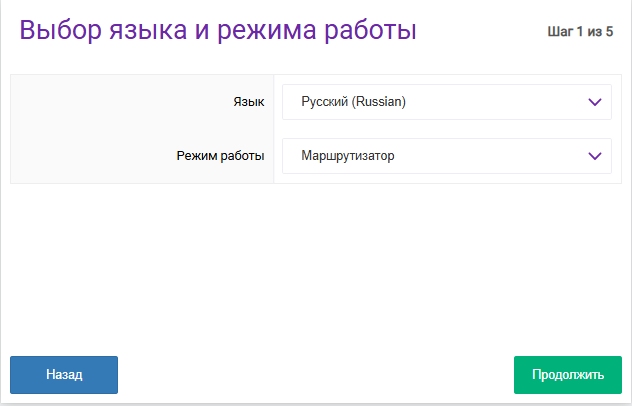
3. Выбираем язык (Русский) и режим работы роутера (маршрутизатор).
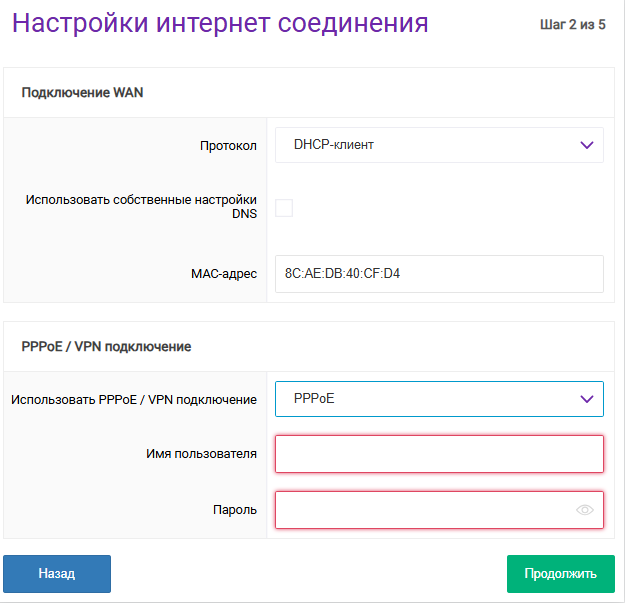
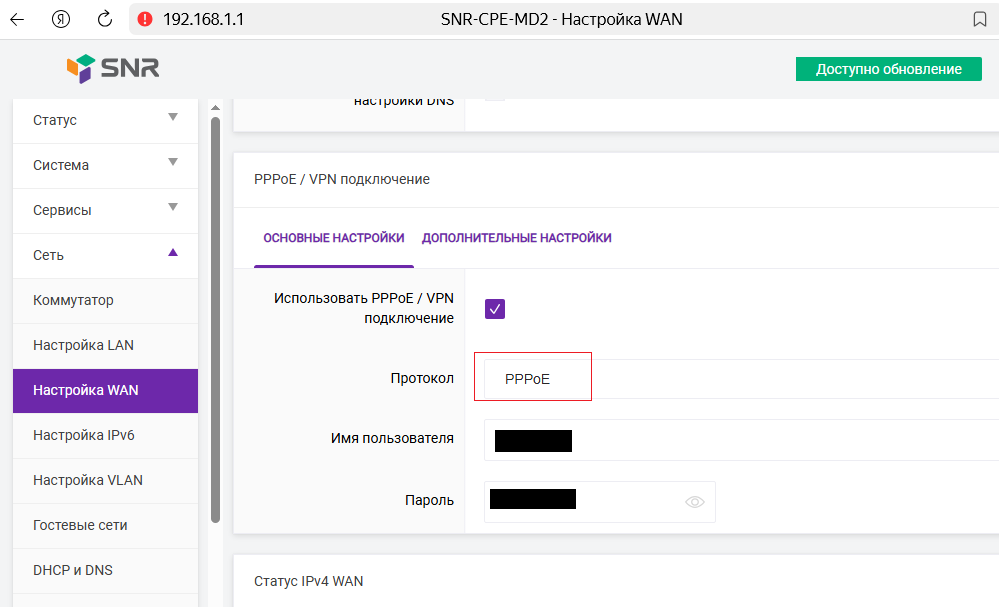
4. Шаг 2. Настройки интернет соединения. Протокол выбираем DHCP-клиент. Для подключения к интернету используем PPPoe протокол. Ниже вводим имя пользователя и пароль из договора на оказание услуг связи.
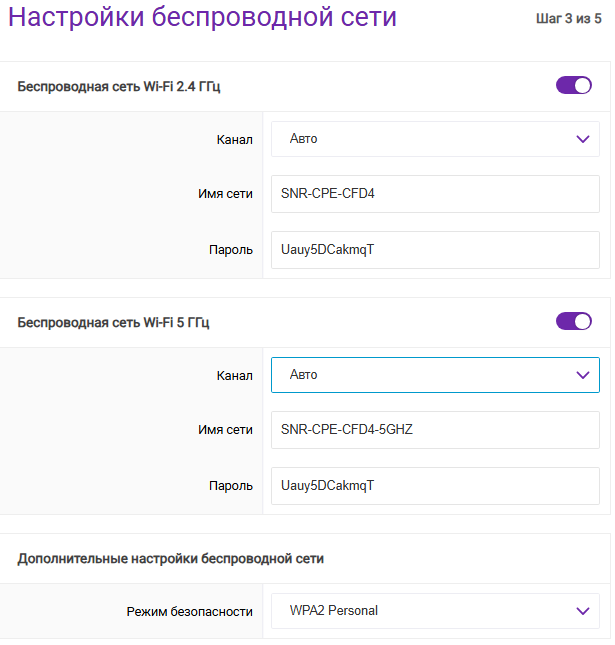
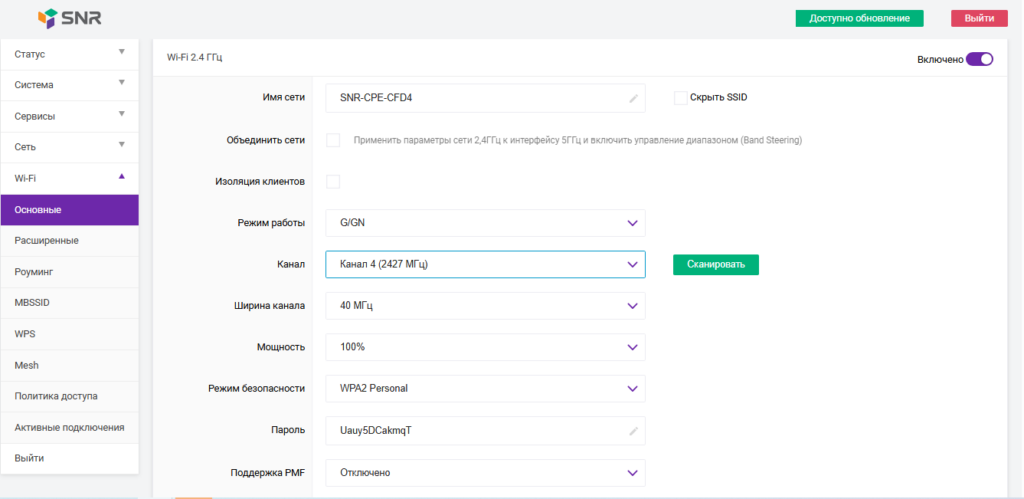
5. Настройки WI-FI сети. Значения параметров канал — Авто; имя сети — наименование Вашей будущей Wi-fi сети, пароль — пароль Вашей будущей Wi-Fi сети
6. Назначение портов в следующем пункте оставляем по умолчанию. Нажимаем «продолжить».
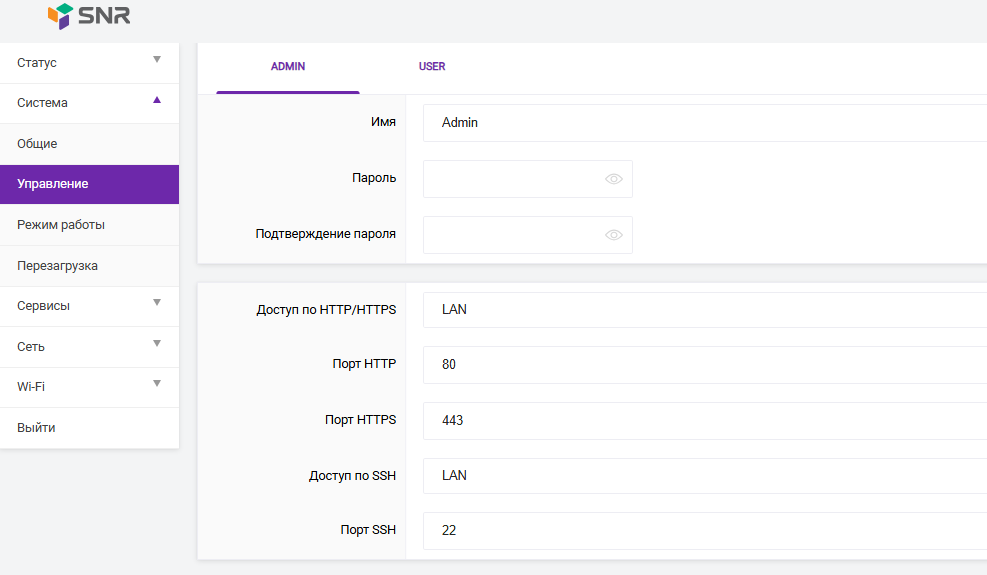
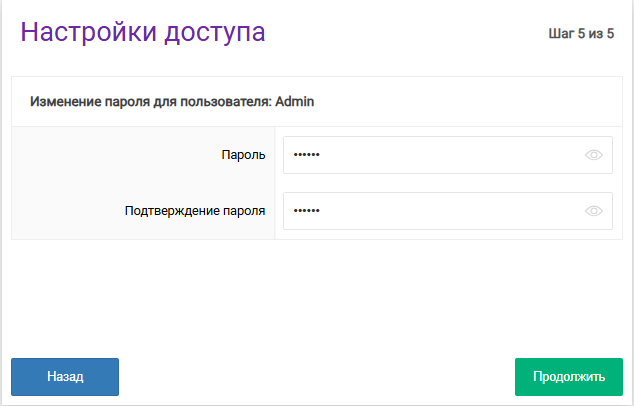
7. В пункте «настройки доступа» меняем стандартный по умолчанию пароль Admin на более сложный. В дальнейшем, если понадобится зайти на роутер (п.1), необходимо для входа в настройки роутера будет для пользователя Admin вводить новый(установленный на этом шаге) пароль.
8. Сохраняем и применяем все настройки, ждем пока роутер перезагрузится.
9. Настройка роутера завершена.
Если, Вы не хотите использовать «быструю» настройку или хотите проверить/изменить настройки, тогда:
1. Подключите интернет кабель в порт роутера WAN. А в любой LAN-порт роутера вставьте кабель, идущий в порт сетевой карты компьютера. Если подключиться к компьютеру с помощью кабеля нет возможности, подключаемся к роутеру по Wi-Fi с любого другого устройства. Для этого находим в списке доступных сетей Вашу Wi-Fi сеть и подключаемся к ней.
2. В адресную (НЕ поисковую) строку любого браузера введите: http://192.168.1.1 и в открывшейся странице вводим имя пользователя и пароль для доступа к настройкам роутера (По умолчанию эти значения Admin/Admin, но если ранее Вы стандартный пароль меняли, вместо Admin введите свой установленный пароль).
3. Переходим в меню Сеть -> Настройка WAN. Протокол выбираем DHCP-клиент.
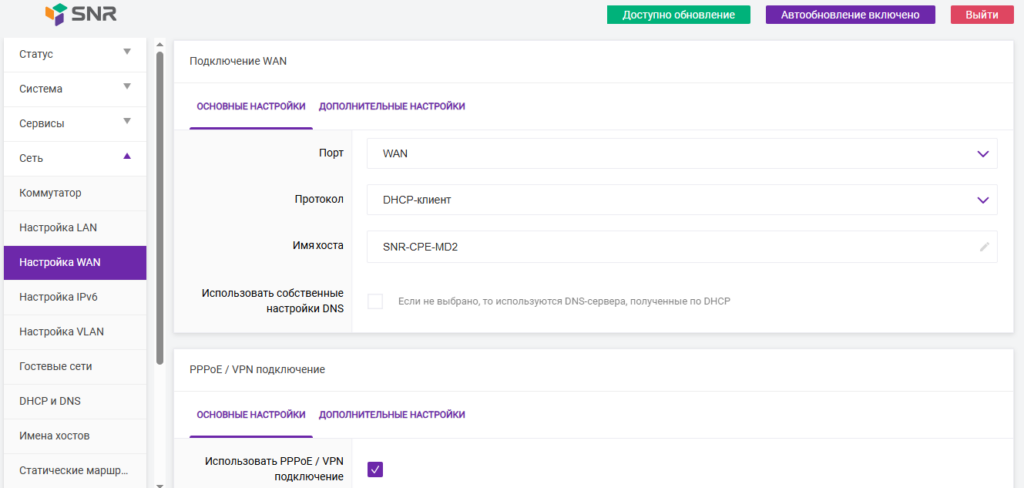
4. Для подключения к интернету используем PPPoe протокол. Ниже вводим имя пользователя и пароль из договора на оказание услуг связи.
5. Настройки WI-FI сети. Переходим в меню Wi-Fi -> Основные . Здесь можно включить/отключить доступ по Wi-Fi к роутеру сети 2.4 ГГц или 5 ГГЦ, установить новое имя сети Wi-Fi, сменить пароль сети Wi-Fi, сменить или выбрать оптимальный канал работы сети Wi-Fi.
6. Если требуется сменить пароль от входа в настройки роутера, это можно сделать в пункте Система -> Управление.