
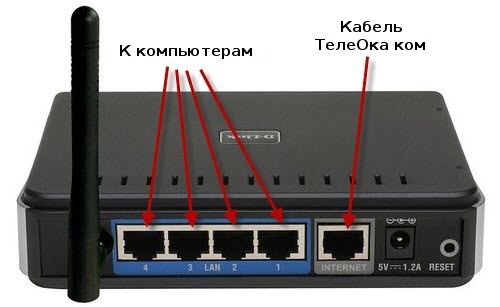
1. Подключите интернет кабель в порт роутера Internet (или WAN). А в любой LAN-порт роутера вставьте кабель, идущий в порт сетевой карты компьютера.
2. Настройте подключение по локальной сети на вашем компьютере.
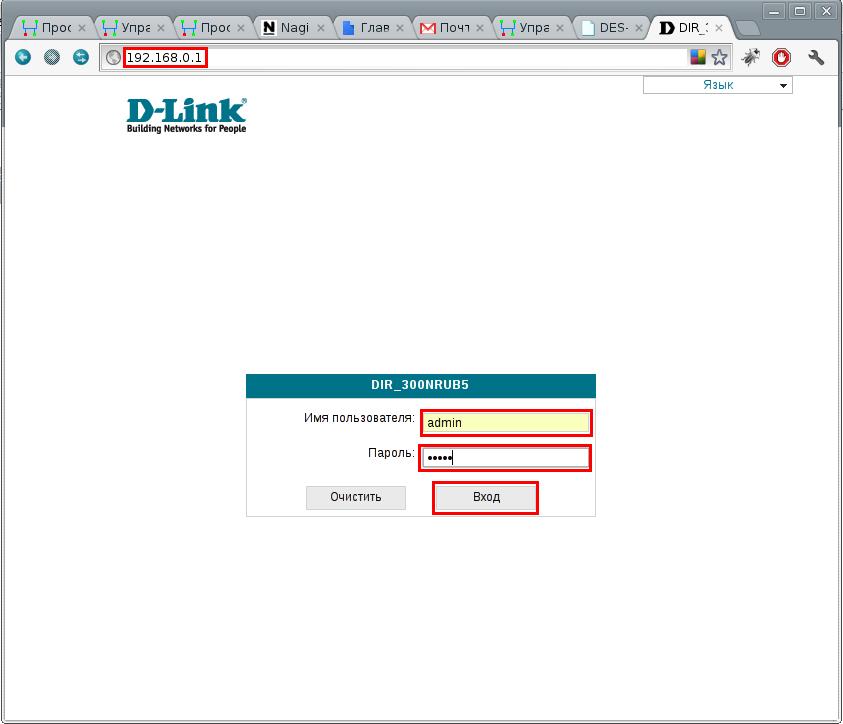
3. В адресной строке любого браузера вводите адрес http://192.168.0.1 и нажмите «Enter». Вы попадаете на страницу входа в роутер. В поле «Имя пользователя» введите admin,в поле «Password» введите admin и нажмите кнопку «Вход».
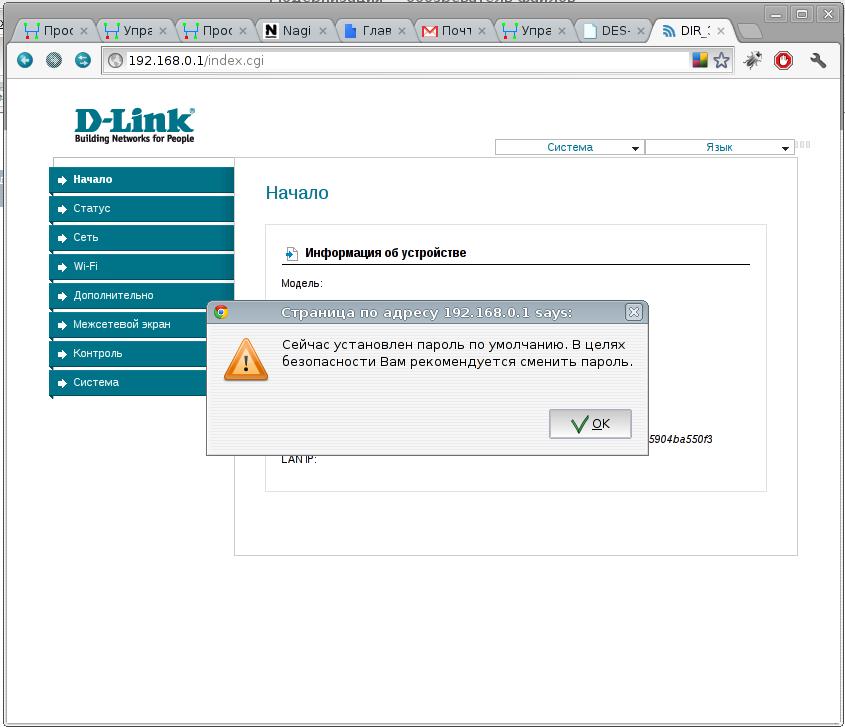
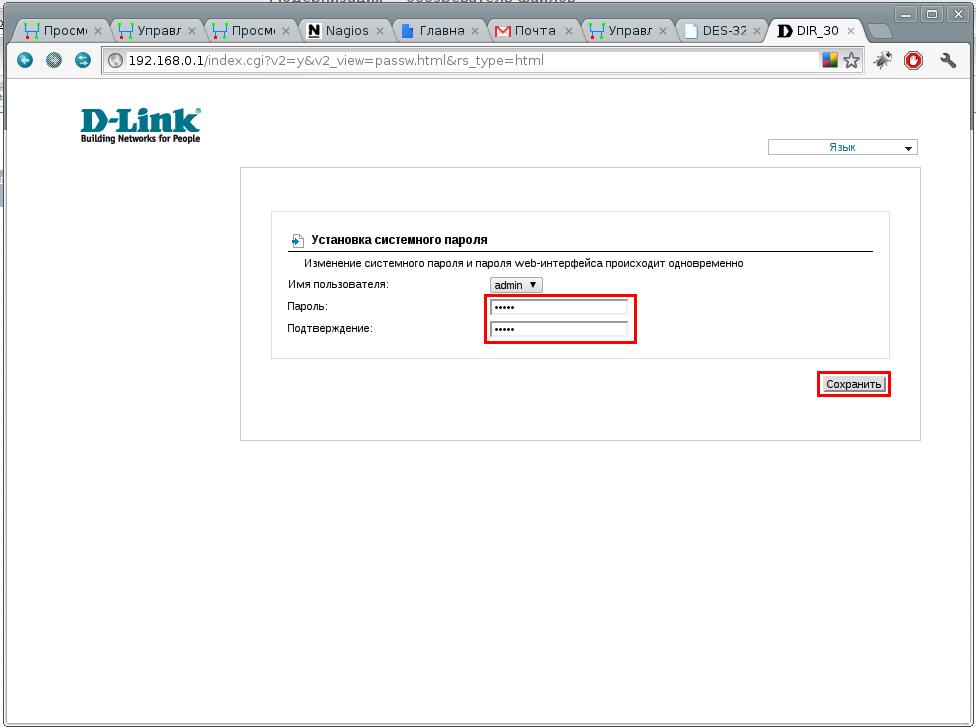
4. При первом входе на роутер вам будет предложено сменить пароль. Введите свой пароль (запомните его) и нажмите кнопку «Сохранить».
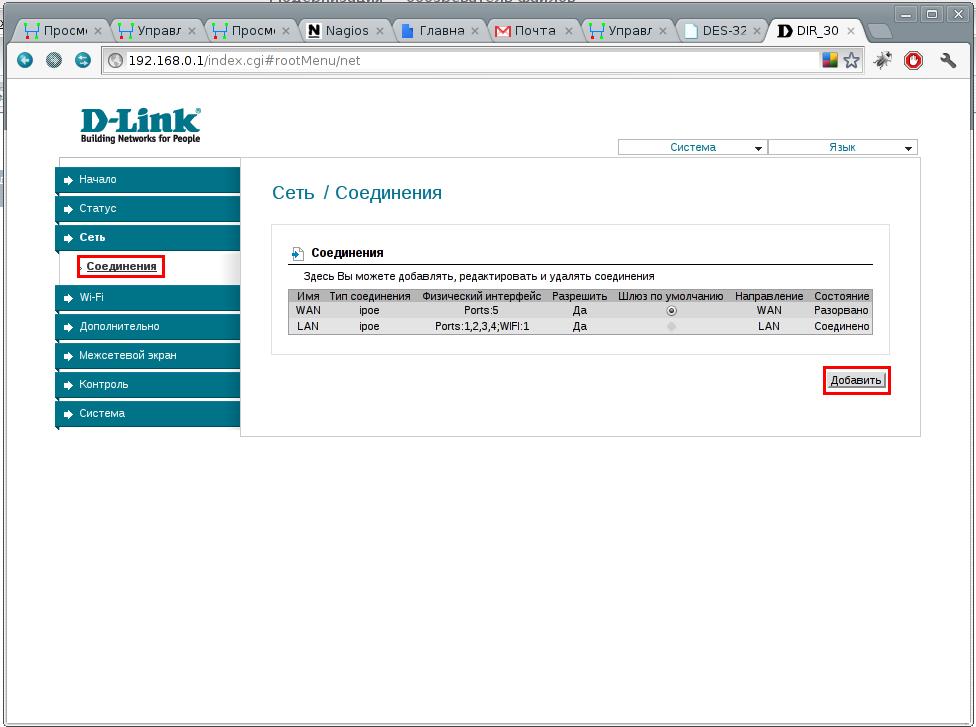
5. В боковом меню выберите «Сеть», а затем «Соединения» и нажмите кнопку «Добавить».
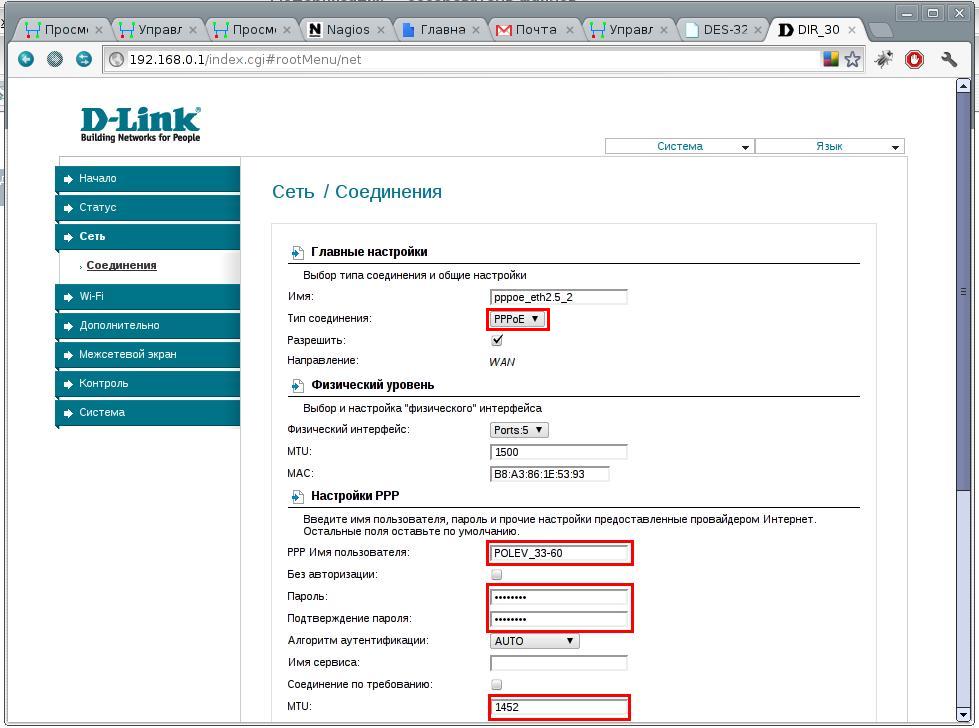
6. Укажите «Тип соединения» — PPPoE. В поле «РРР Имя пользователя» введите имя пользователя (login) из договора. В поля «Пароль» и «Подтверждение пароля» введите пароль (password) из договора. В поле «MTU» в место значения 1492 укажите 1452 и нажмите внизу страницы кнопку «Сохранить».
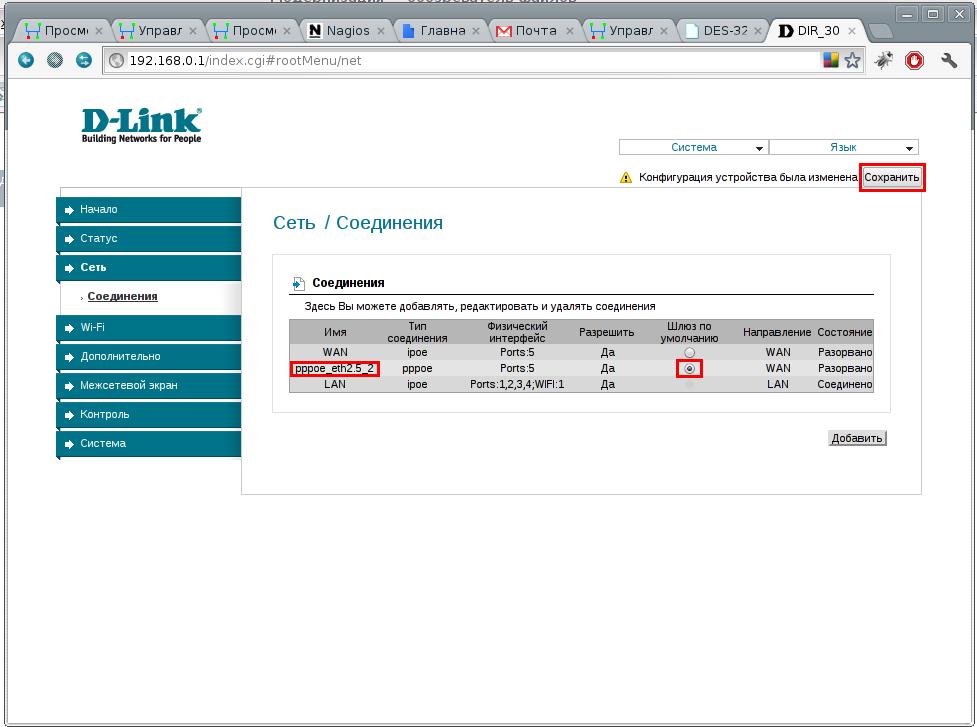
7. Укажите в качестве шлюза по умолчанию только что созданное соединение и нажмите вверху страницы кнопку «Сохранить».
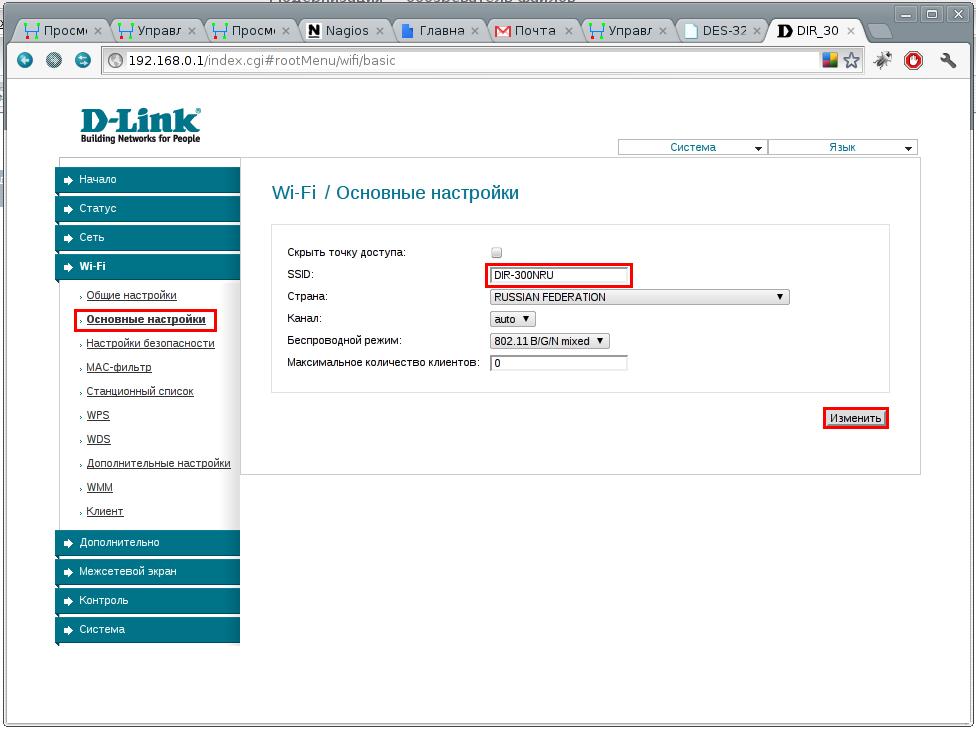
8. Выберите в боковом меню «Wi-Fi», «Основные настройки». Измените имя вашей беспроводной сети, нажав кнопку «Изменить».
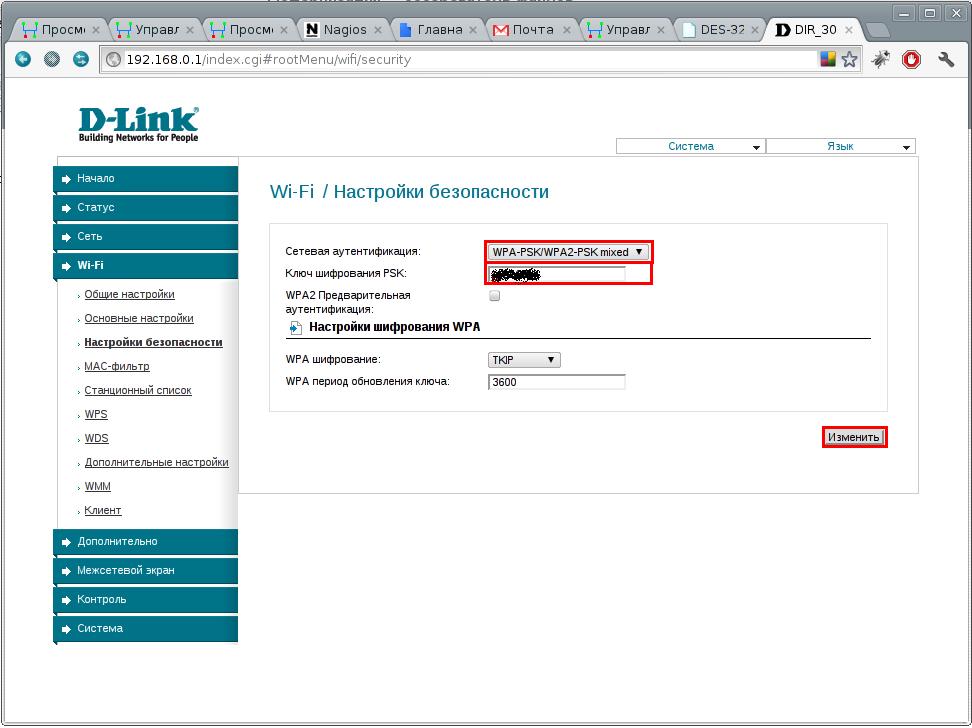
9. Перейдите в меню «Настройки безопасности», укажите тип «Сетевая аутентификация» как показано на изображение и введите свой ключ шифрования (запомните его — это будет Ваш пароль от Wi-Fi сети). Нажмите кнопку «Изменить» и сохраните конфигурацию.
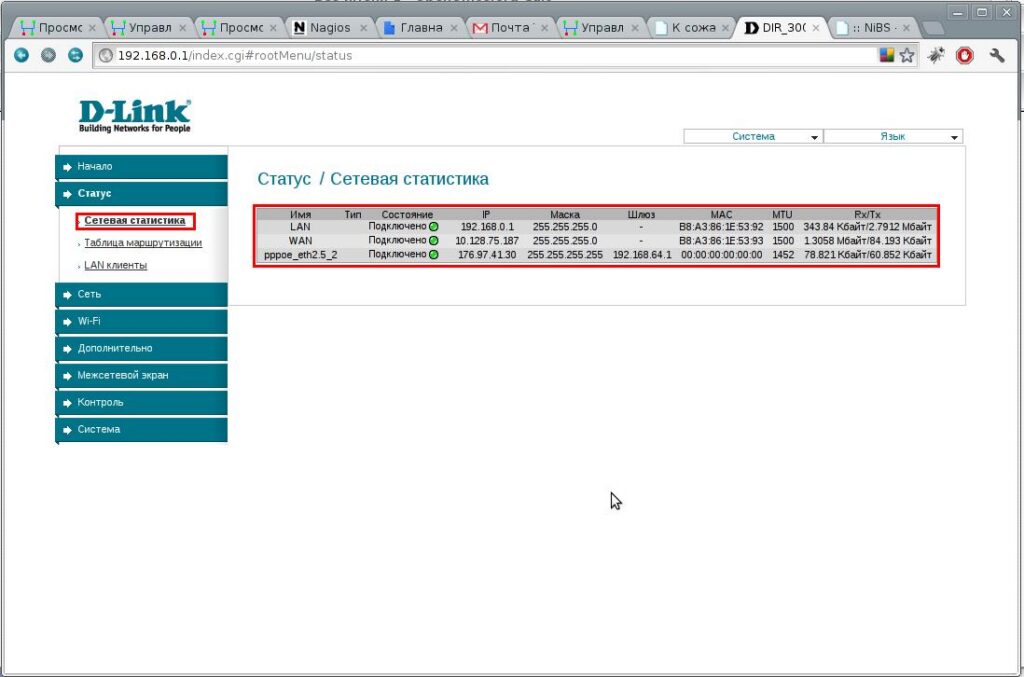
10. Перейдите в меню «Статус» и если всё правильно сделано, вы увидите 3 активных соединения.
11. Роутер готов к работе.
Рекомендуем вам обновить версию прошивки вашего роутера до последней. Будьте внимательны при выборе прошивки для вашего роутера и соблюдайте инструкцию по обновлению прошивки. В случае если вы выбрали неверную версию прошивки или не соблюдали рекомендации по выполнению обновления прошивки, вы рискуете вывести ваш роутер из строя с последующим обращением в сервис-центр.