
1. Подключите интернет кабель в порт роутера WAN (порт Internet). А в любой LAN-порт роутера вставьте кабель, идущий в порт сетевой карты компьютера.
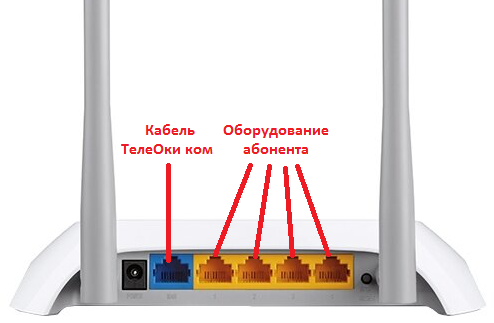
2. Настройте подключение по локальной сети на вашем компьютере.
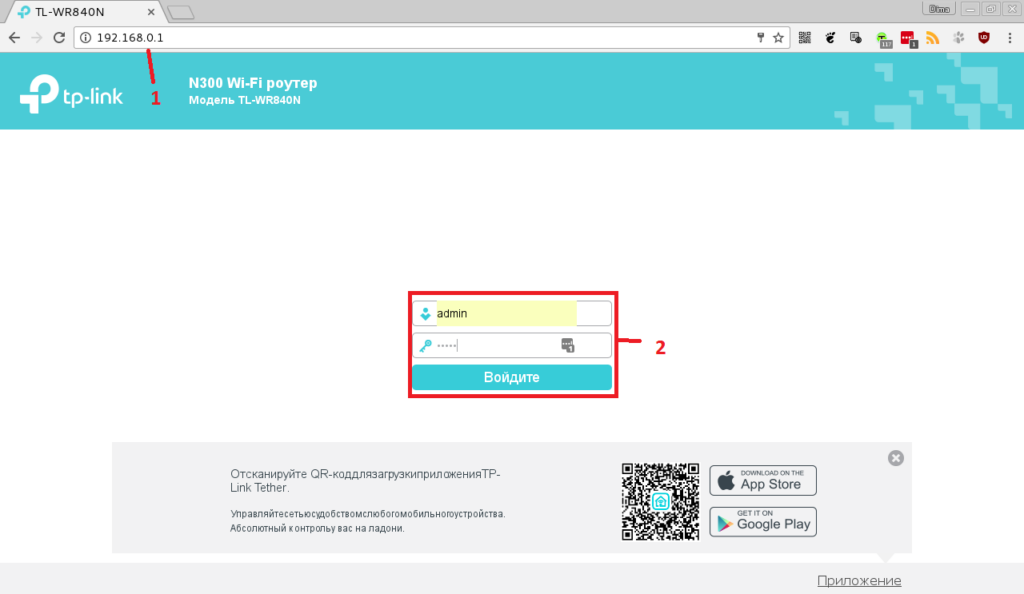
3. В адресной строке любого браузера вводите адрес http://192.168.0.1 и нажимаете «Enter». Вы попадаете на страницу входа в роутер. В поле «User Name» введите admin, в поле «Password» так-же введите admin и нажмите кнопку «Войдите».
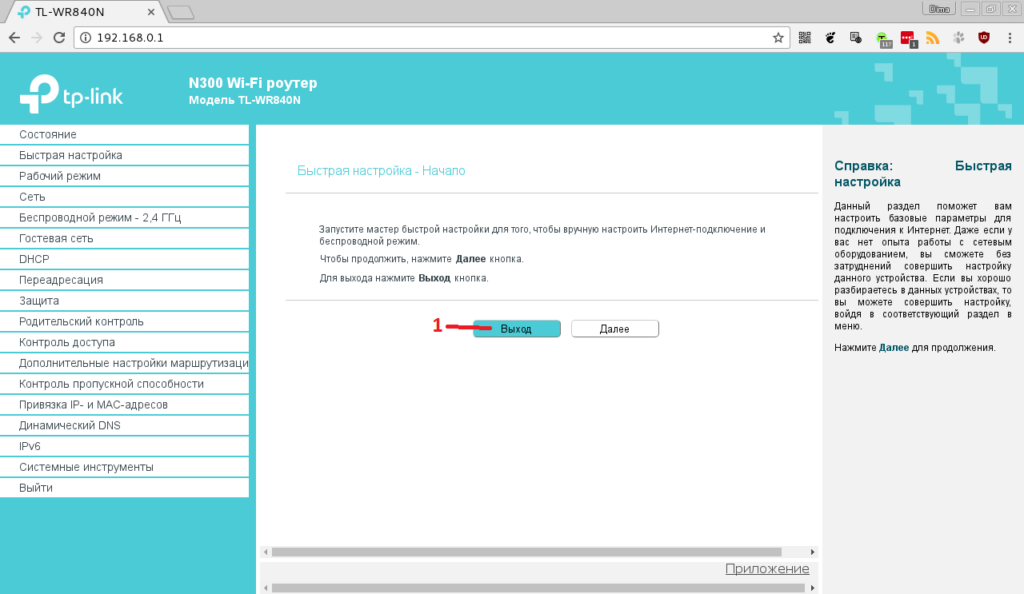
4. Откажитесь от быстрой настройки нажатием кнопки «Выход»
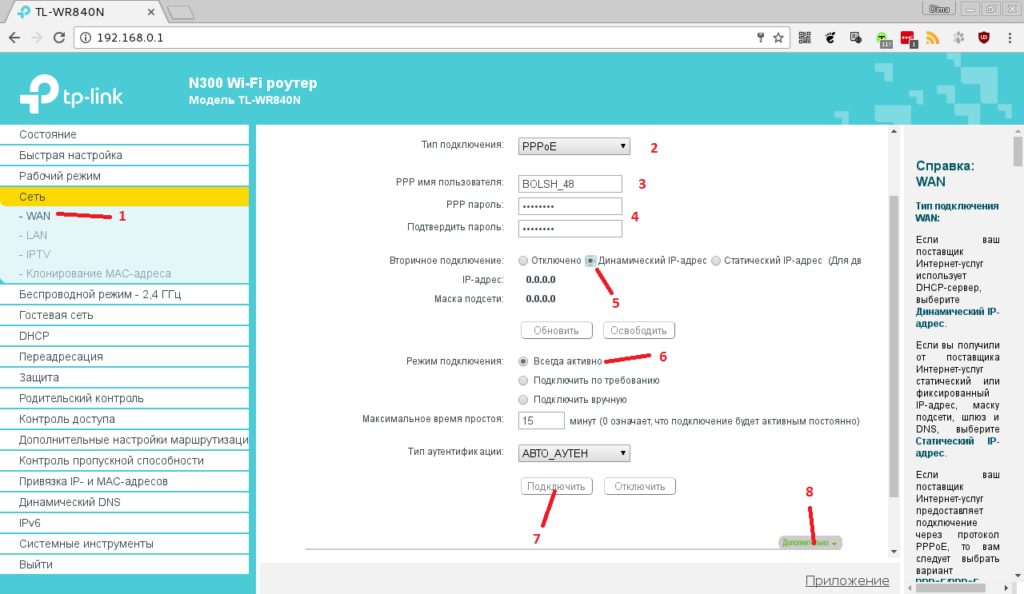
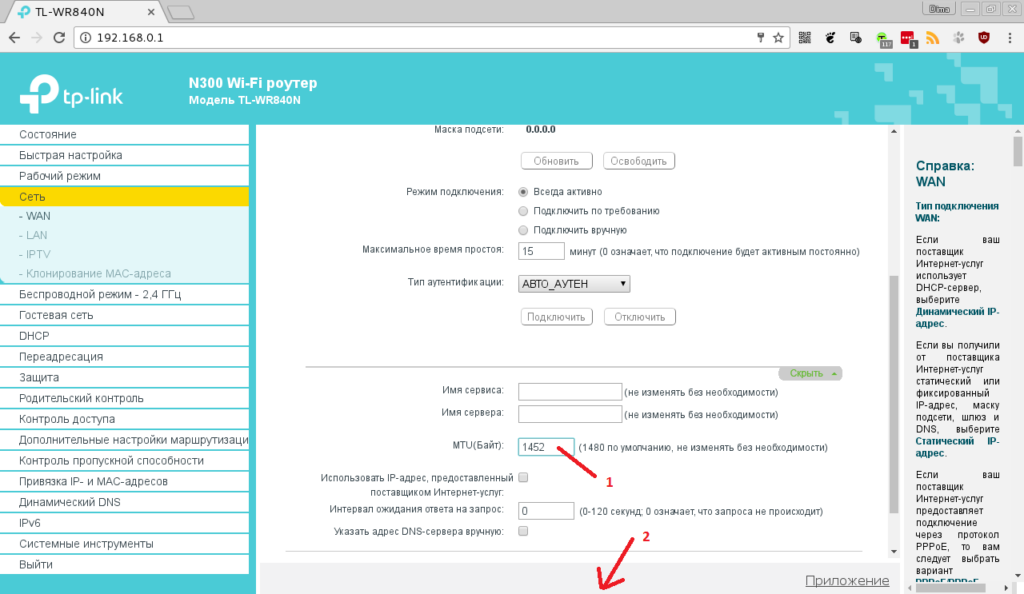
5. Слева в меню выберите раздел «Сеть» -> «WAN». Установите тип подключения «PPPoE», введите имя пользователя и пароль с договора. Установите тип вторичного подключения «Динамический IP-адрес». Режим подключения должен стоять «Всегда активно». Нажмите кнопку «Подключить». После этого нажмите в правом нижнем углу кнопку «Дополнительно»
6. В поле MTU измените значение на 1452 и нажмите кнопку «Сохранить»
7. Если всё сделано верно и ваш роутер подключился к интернету то в меню «Состояние» вы увидите что соединение установлено
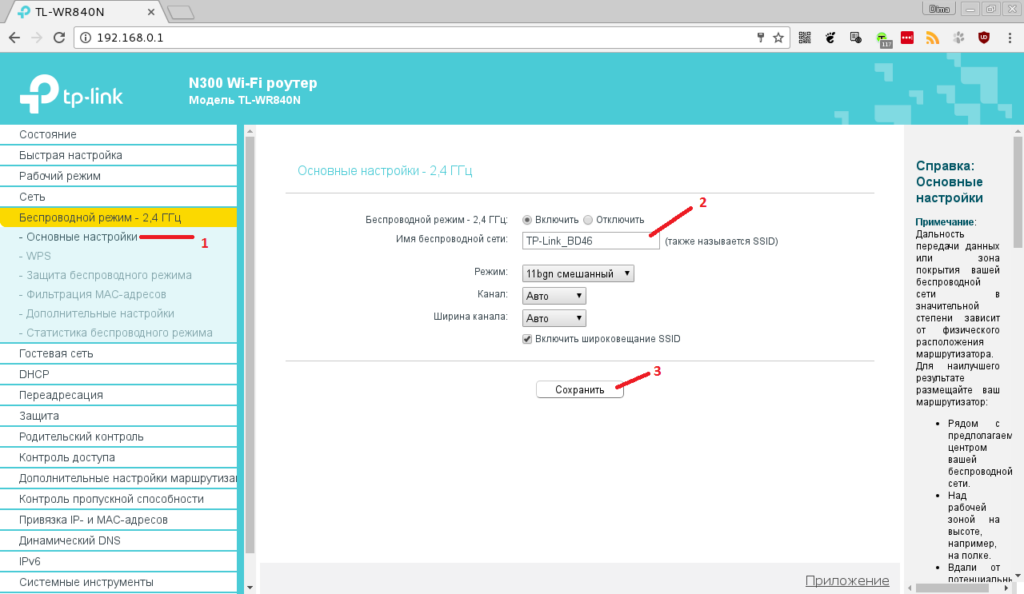
8. Если вам нужно изменить имя беспроводной сети перейдите в меню «Беспроводной режим», затем «Основные настройки». Введите имя для вашей беспроводной сети и нажмите «Сохранить».
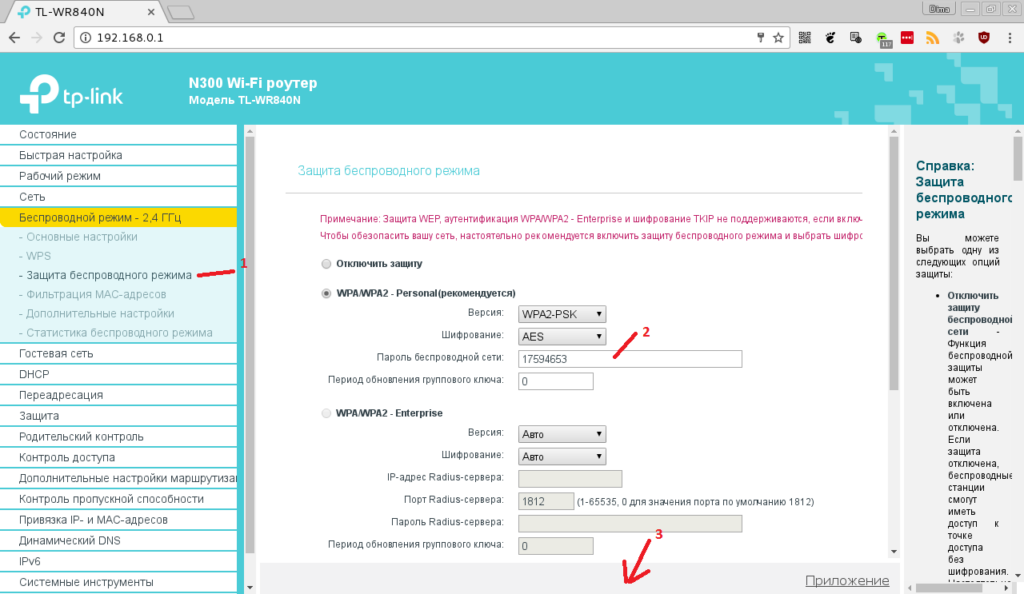
9. Если вам нужно изменить ключ безопасности беспроводной сети перейдите в раздел «Защита беспроводного режима». В поле «Пароль беспроводной сети» введите желаемый ключ безопасности и нажмите «Сохранить».
Настройка других роутеров TP-LINK производится аналогично.
Рекомендуем вам обновить версию прошивки вашего роутера до последней. Будьте внимательны при выборе прошивки для вашего роутера и соблюдайте инструкцию по обновлению прошивки. В случае если вы выбрали неверную версию прошивки или не соблюдали рекомендации по выполнению обновления прошивки, вы рискуете вывести ваш роутер из строя с последующим обращением в сервис-центр.